
線路選擇
瀏覽目錄、比較地區與線路類型,再選擇相容的項目。無法使用的線路會停用,並說明原因。
節點安全線路就緒
節點高速線路就緒
節點相容性附說明
產品功能
Celerio 在 iPhone 上整合了純 Swift Packet Tunnel、即時節點目錄、兩種分流模式、App Store 方案、訊息、客服工單與網路診斷。
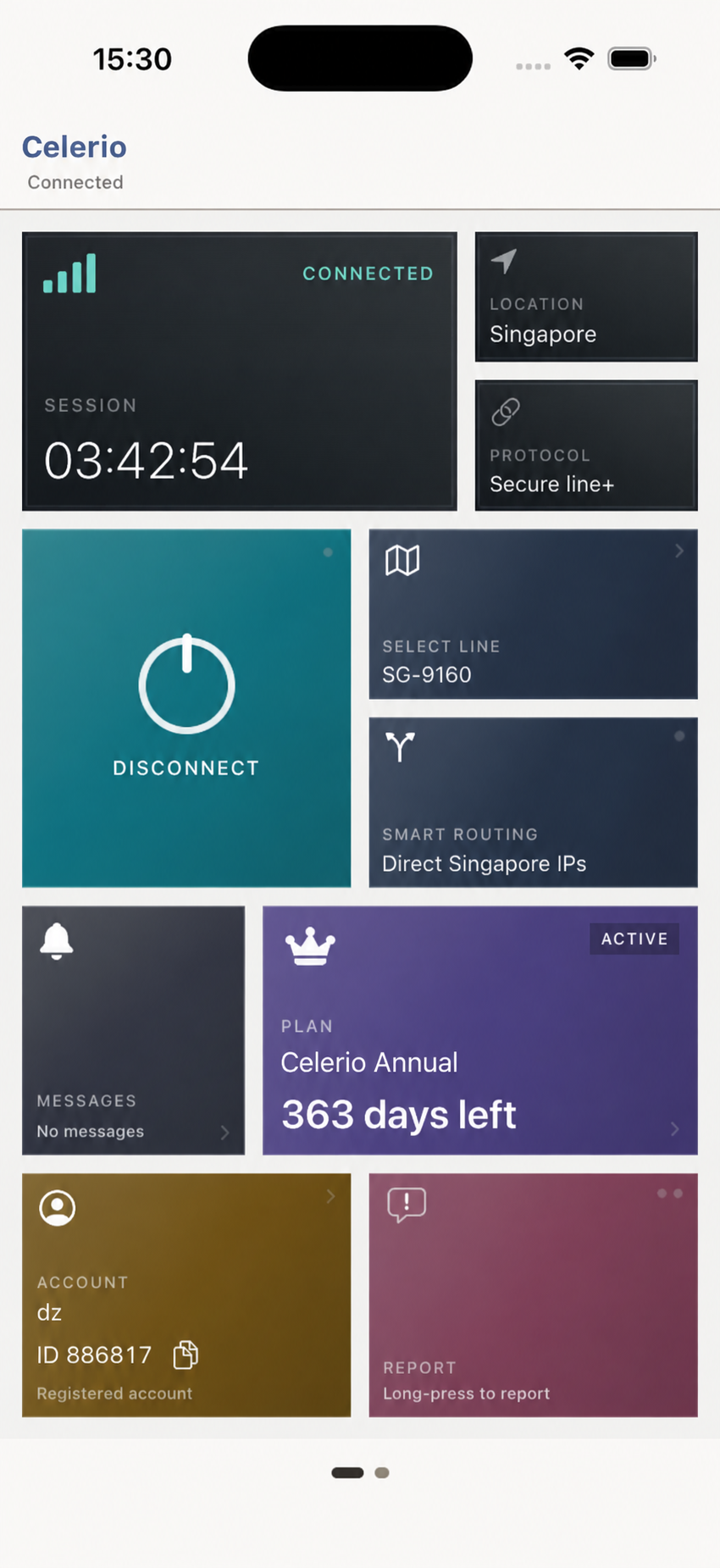
連線面板
選擇線路、選擇分流模式並控制連線,全程不必離開主面板。
通道架構
加密連線在 Celerio 的 Packet Tunnel 擴充功能內完成。
即時節點目錄
節點名稱、地區、線路類型與可連線狀態皆由服務端提供。手動重新整理可讓清單與目前狀況保持一致。
瀏覽目錄、比較地區與線路類型,再選擇相容的項目。無法使用的線路會停用,並說明原因。
在連線面板切換分流方式。
依地區判斷的規則讓本地區流量直接連線,其餘流量則進入通道。裝置端 DNS 對應在擴充功能內執行。
偏好單一路線時,將符合條件的流量經由所選節點傳送。
帳號與存取
購買 App Store 方案前,須先擁有已註冊帳號。
開啟 Celerio,使用使用者名稱與密碼登入。
使用使用者名稱與密碼建立帳號,可在工具中變更密碼,並複製帳號 ID 以便聯絡客服。
登入後即可載入會員節點、購買時長方案,並在會員權益有效期間使用完整的工作台。
刪除帳號需透過網站流程申請。進行前請先閱讀刪除帳號說明,尤其是仍有生效中的 Apple 訂閱時。
工具面板
第二個面板讓服務相關操作緊鄰連線狀態,不必再跳到不相干的系統。
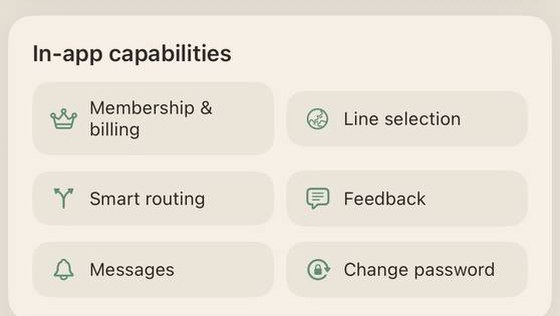
選擇時長、查看相關揭露事項,並恢復符合資格的購買項目。
閱讀營運與維護公告。
提交工單並查看處理紀錄。
查看 App Group 狀態、連線能力、DNS 延遲及最近一次通道錯誤摘要;需要時可複製記錄檔。
執行服務端版本檢查,必要時依指示完成更新。
開啟 App 內資訊及對應的網站政策。